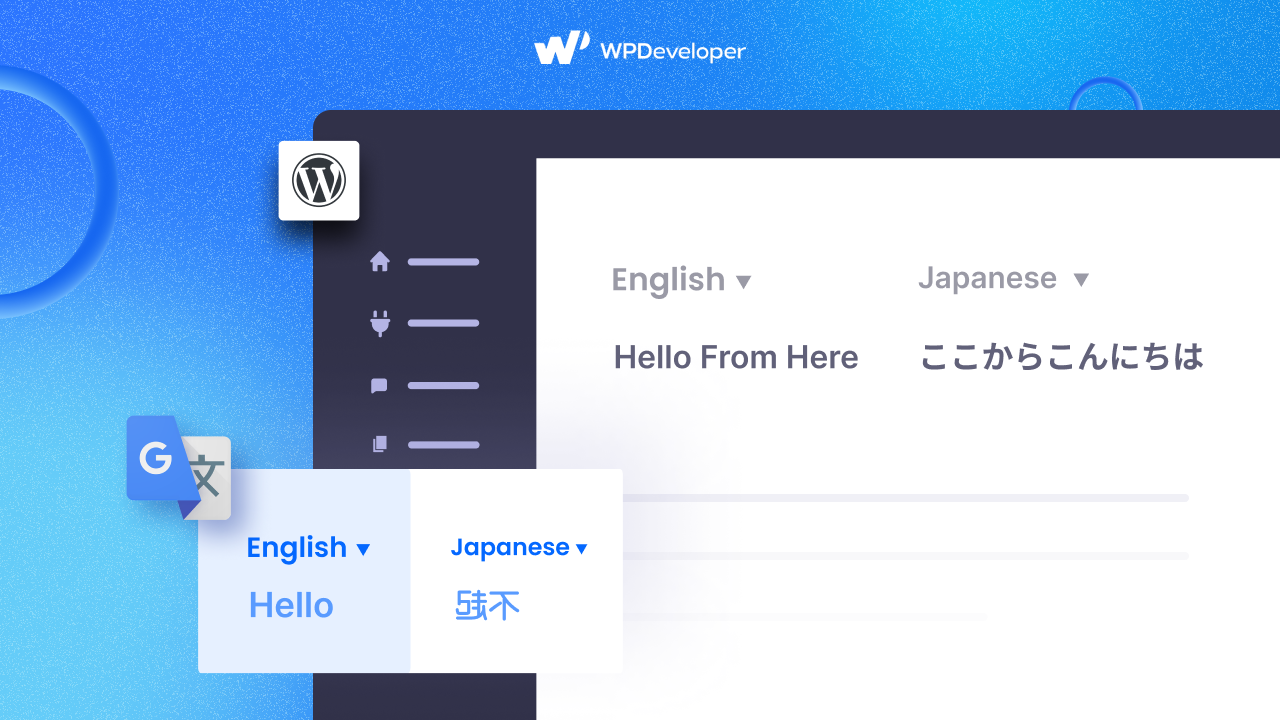
Llegar a un público global es un aspecto clave para dirigir un sitio web de éxito. Sin embargo, las barreras lingüísticas a menudo pueden limitar la accesibilidad de tus contenidos. Si eres usuario de WordPress y quieres romper las barreras lingüísticas y hacer que tu contenido sea más inclusivo, estás de suerte. En esta guía fácil de seguir, exploraremos un enfoque sin codificación para añadir fácilmente Google Translate a WordPress de WordPress.
Guía paso a paso para usar Google Translate en WordPress
En esta sencilla guía, profundizaremos en un método sin complicaciones para integrar Google Translate en tu sitio web de WordPress sin necesidad de codificación.
Paso 1: Instala el plugin Traductor de idiomas de Google
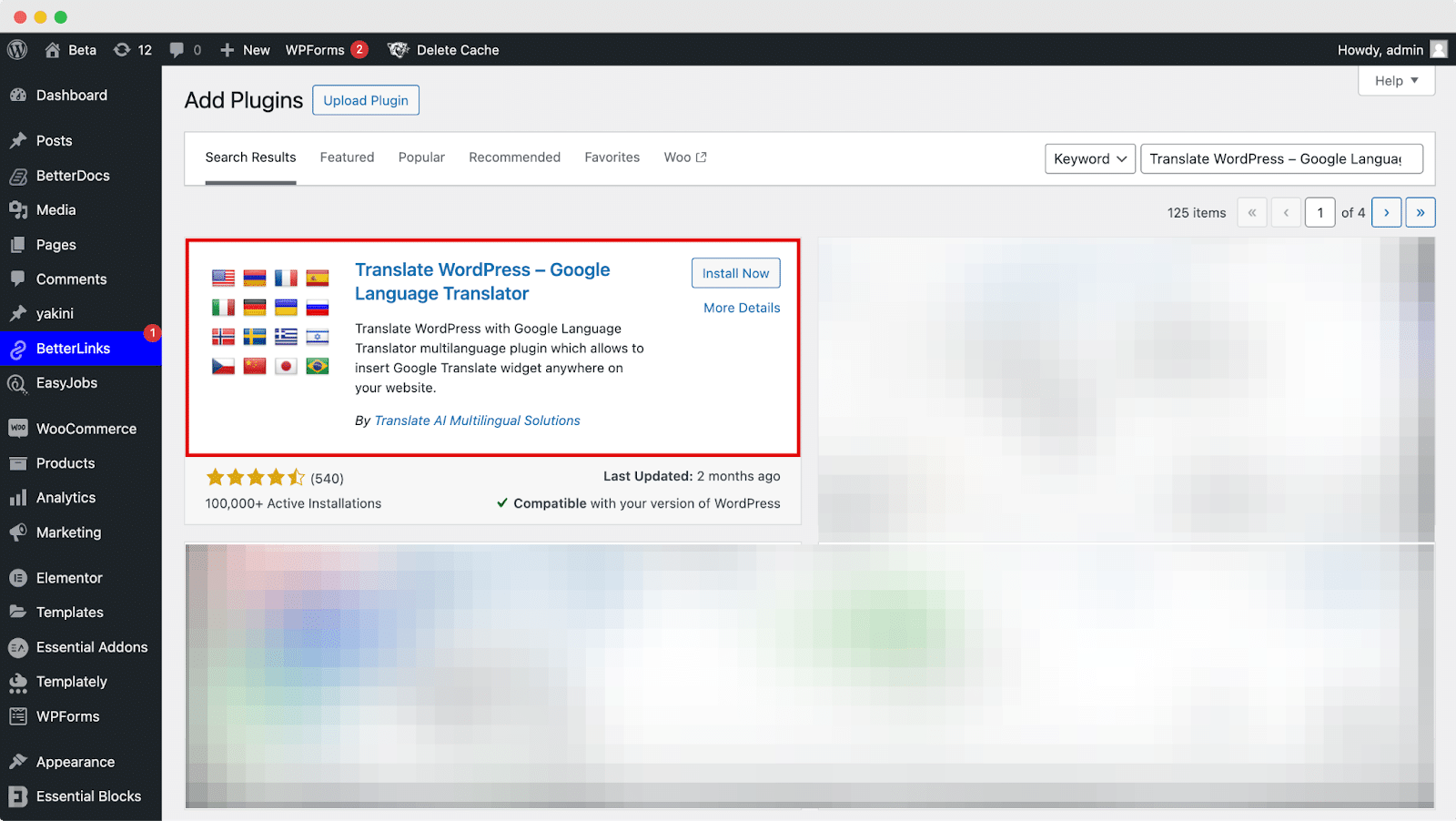
Empieza por ir a la sección“Plugins” y elegir“Añadir nuevo” en el panel de administración de la izquierda. Utiliza el cuadro de búsqueda para buscar ‘ Traducir WordPress – Traductor de idiomas de Google .’ Navega por los resultados hasta que localices el plugin, luego haz clic en“Instalar ahora” y actívalo para añadir Google Translate al sitio web de WordPress.
Paso 2: Configurar los ajustes del plugin del Traductor de Google
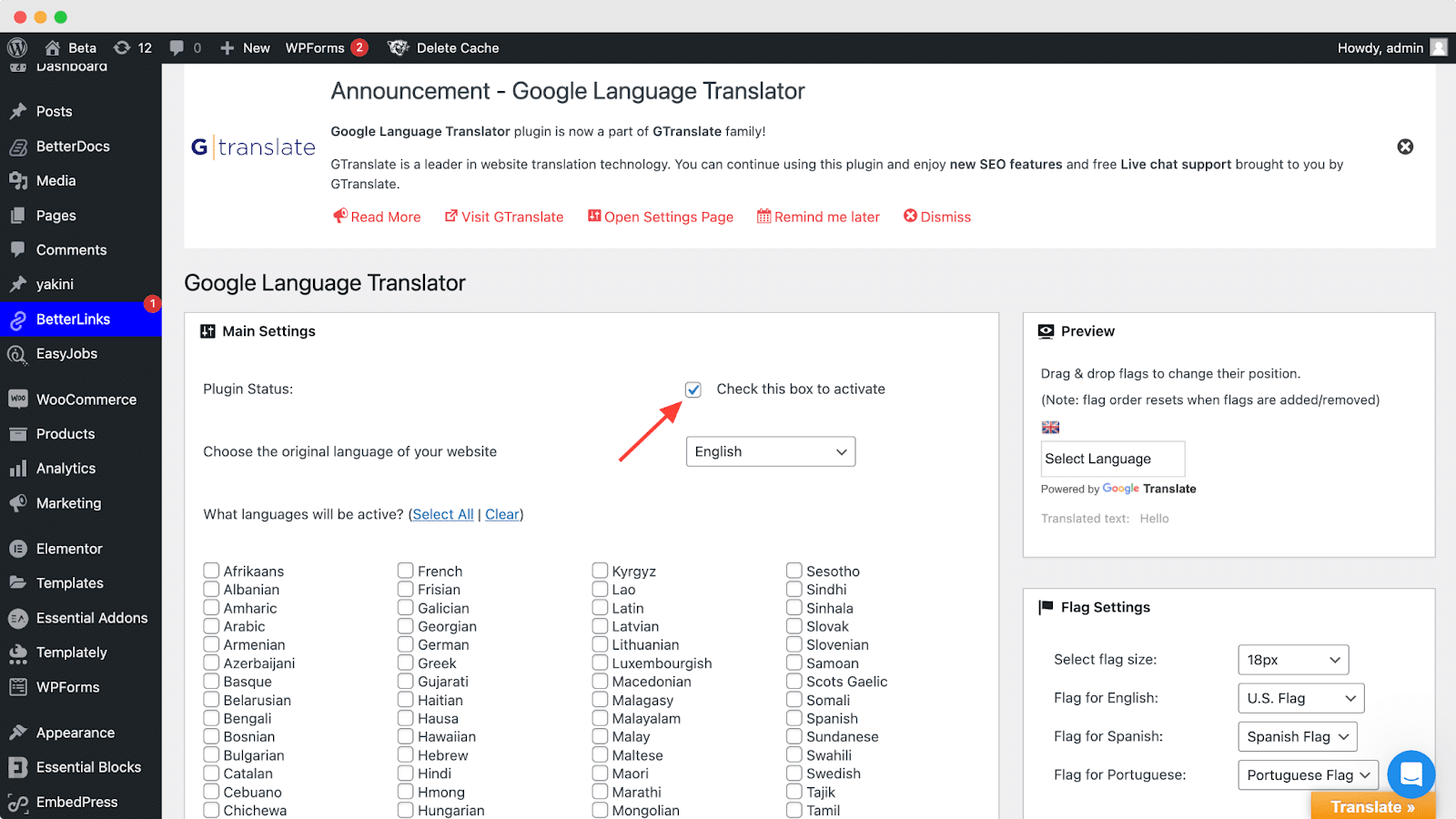
Empieza por comprobar que el plugin está activado, aunque normalmente viene activado por defecto. Además, designa el idioma actual de tu sitio web. Aunque el plugin suele preseleccionarlo, es aconsejable confirmar que el idioma elegido es correcto. En nuestra situación, hemos seleccionado el inglés.
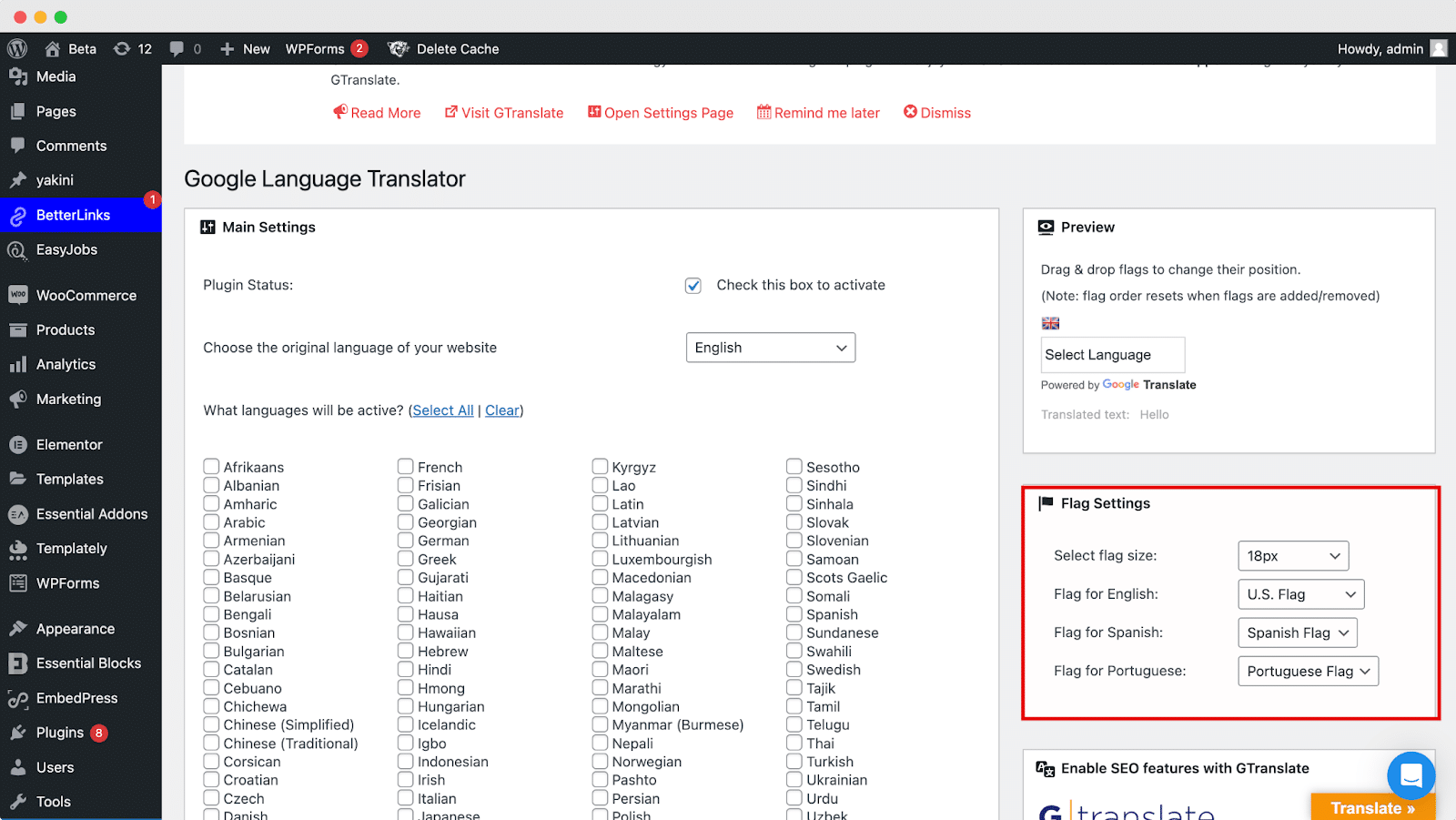
Desplázate hacia abajo hasta la sección Configuración del diseño. Te encontrarás con dos opciones principales. La opción inicial consiste en traducir del idioma por defecto, el inglés, a cualquier idioma, o puedes optar por especificar un idioma concreto.
Por defecto, la traducción se establece para todos los idiomas, pero también tienes la opción de seleccionar idiomas específicos para la traducción. Además, elige mostrar banderas para cada idioma que hayas seleccionado.
Desplázate hasta la sección Configuración del widget flotante y marca la casilla para activar Google Translate en WordPress.
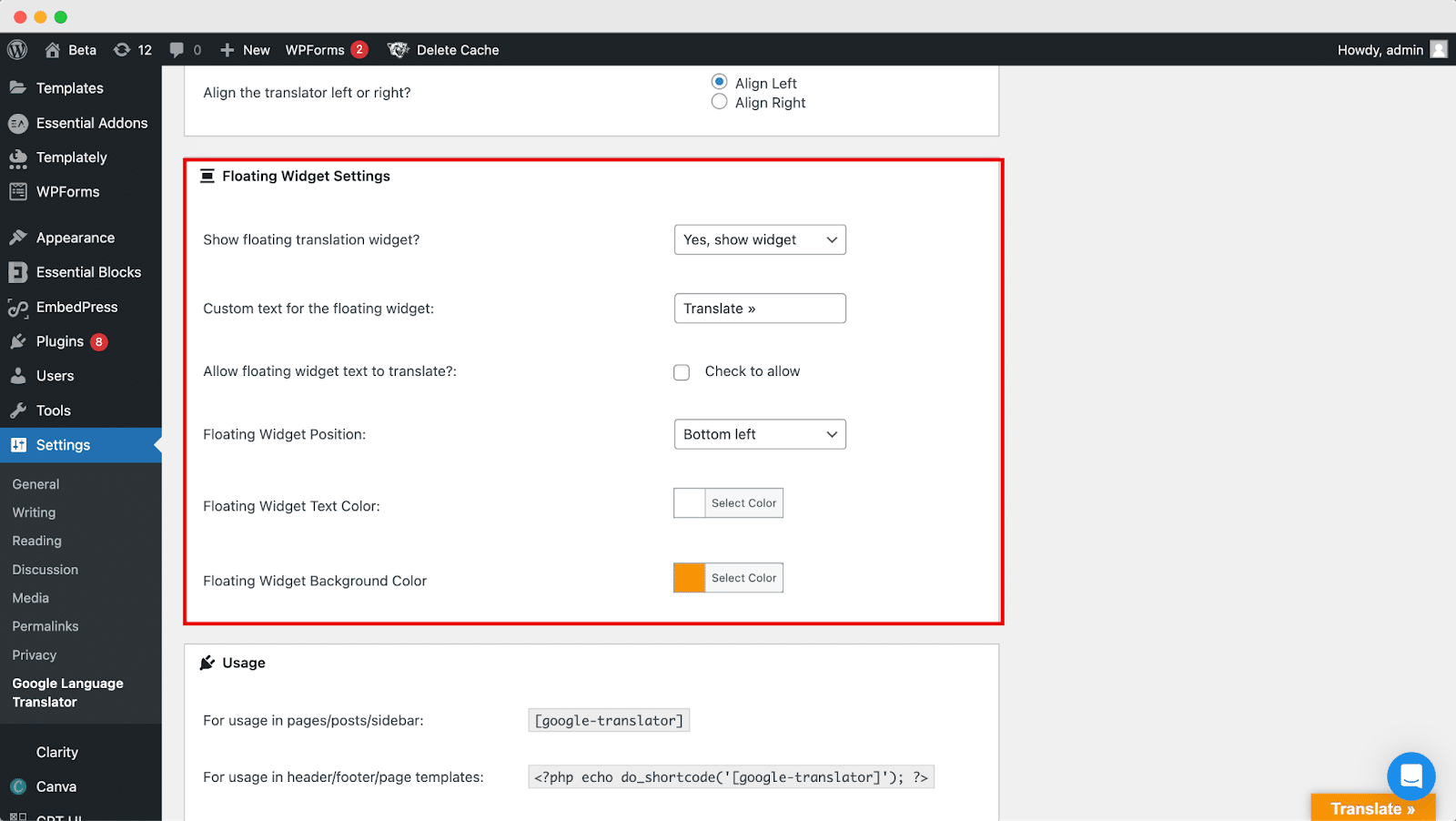
Ve a la sección Configuración del Widget Flotante. Aquí encontrarás varias opciones de personalización para el widget flotante de traducción:
Mostrar widget flotante de traducción: Elige si quieres mostrar o no el widget flotante de traducción en tu sitio web.
Texto personalizado para el widget flotante: Introduce cualquier texto específico que quieras que aparezca en el widget flotante.
Permitir que se traduzca el texto del widget flotante: Activa esta opción si quieres que se traduzca el texto del widget flotante.
Posición del widget flotante: Selecciona la posición deseada para el widget flotante en tu sitio web.
Color del texto del widget flotante: Personaliza el color del texto del widget flotante para que coincida con el diseño de tu sitio web.
Paso 3: Configurar los ajustes de uso de Google Translate para WordPress
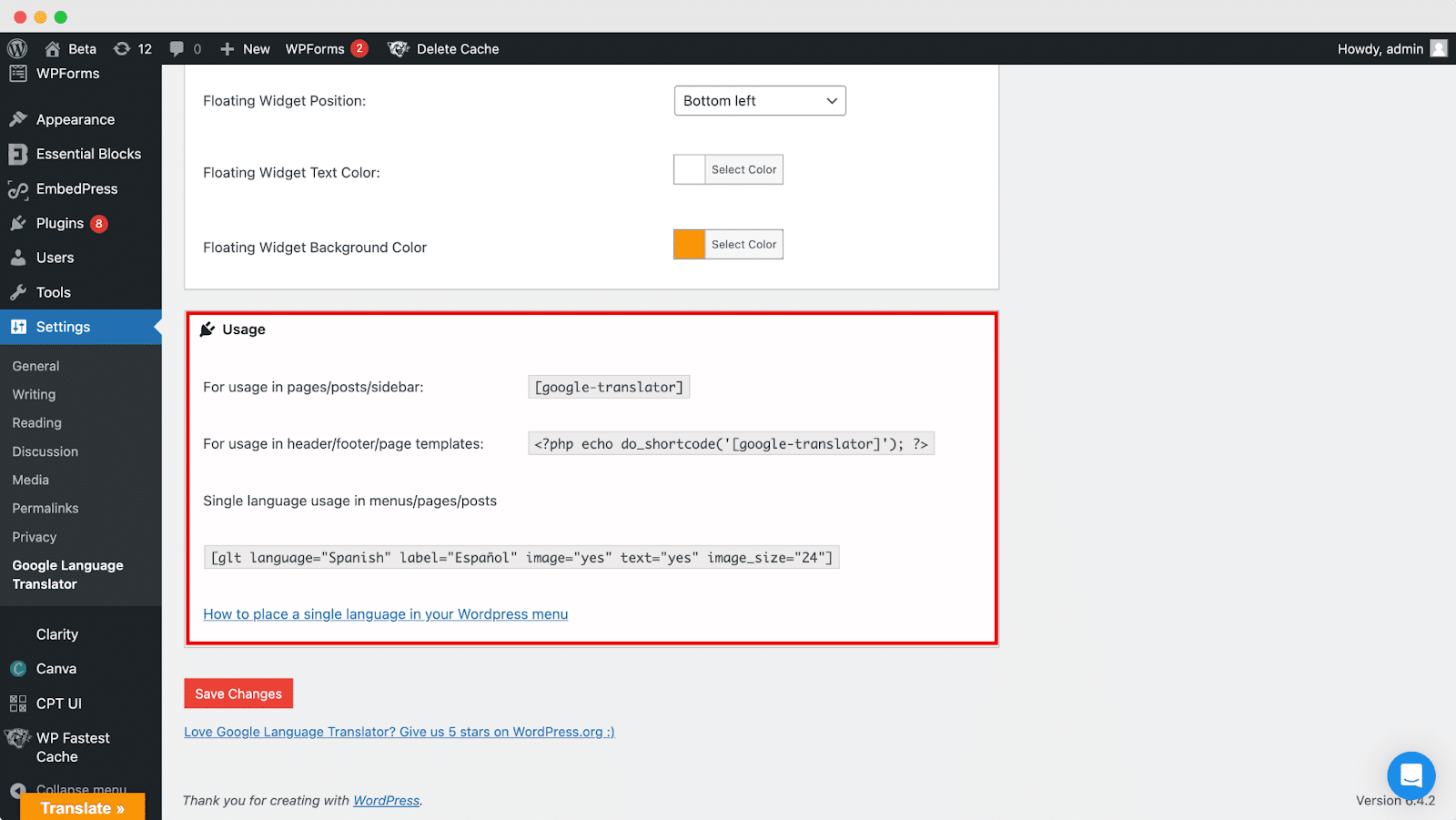
Para utilizarlo en páginas/posts/barra lateral: Simplemente coloca [google-translator] dentro del contenido de tus páginas, posts o barra lateral donde quieras que aparezca el widget de traducción.
Para uso en plantillas de cabecera/pie de página/página: Si prefieres integrar el traductor en el encabezado, pie de página o dentro de las plantillas de página de tu sitio, utiliza el siguiente código:
php
Copiar código
<?php echo do_shortcode(‘[google-translator]’); ?>
Uso de una sola lengua en menús/páginas/posts:
Para un enfoque más específico, implementa el traductor para un idioma concreto en menús, páginas o entradas utilizando configuraciones de shortcodes adecuadas.
Estas opciones ofrecen flexibilidad, permitiéndote incorporar sin problemas Google Translate al sitio web de WordPress en función de tus preferencias y requisitos de diseño.
Paso 4: Traduce tu idioma preferido
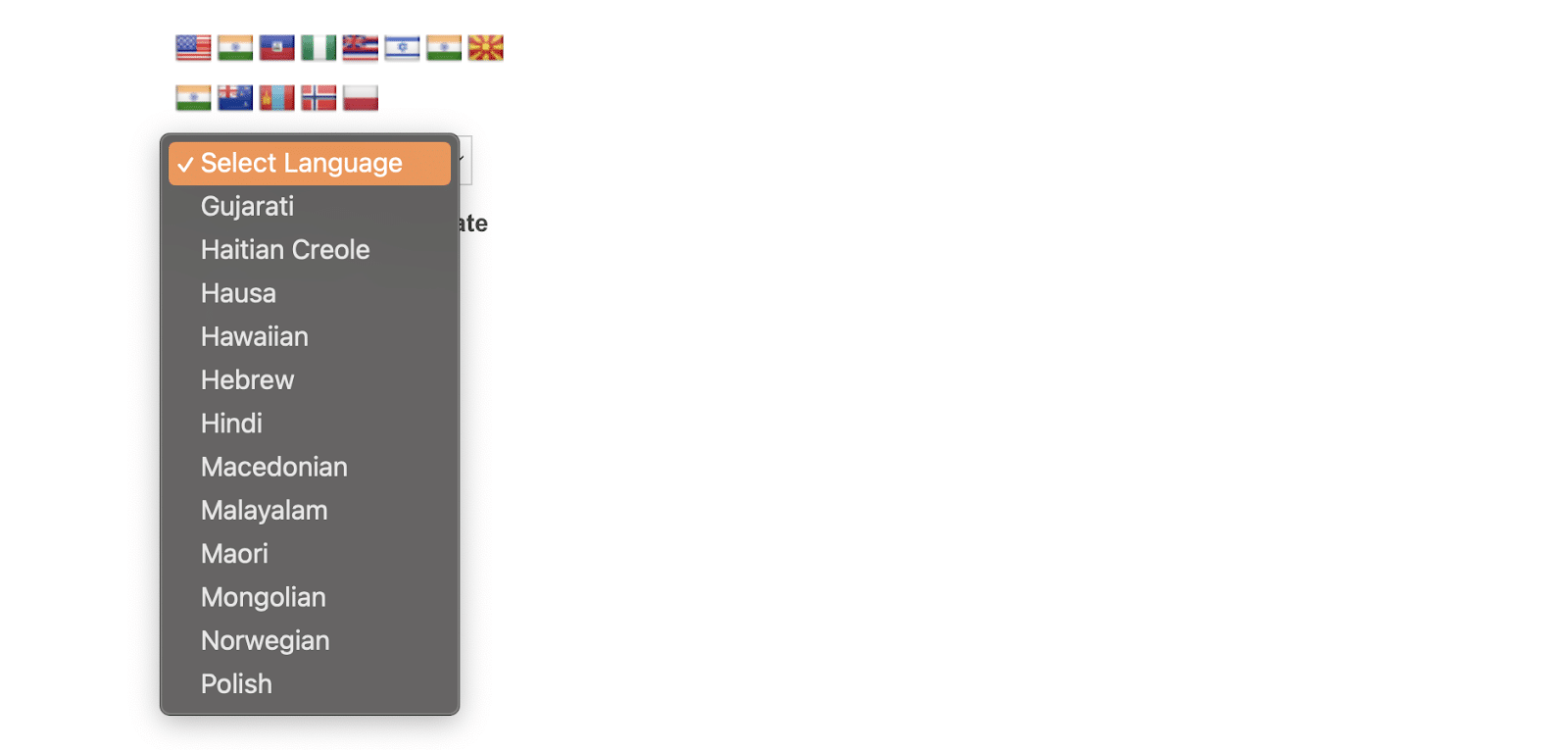
¡Enhorabuena! Ahora puedes ver el botón de traducción en tu sitio web. Los visitantes sólo tienen que hacer clic en ella, seleccionar la bandera que representa su idioma y la página se traducirá. Es importante tener en cuenta que la traducción puede no ser perfecta. Para obtener una precisión exacta, sobre todo si no eres hablante nativo, considera la posibilidad de contratar a un traductor profesional.
Bono: Pruebas automatizadas de WordPress
Las pruebas automatizadas de WordPress emplea herramientas y scripts específicos para evaluar la funcionalidad, el rendimiento y la fiabilidad de los sitios web o plugins de WordPress sin problemas, sin intervención manual.
Este método consiste en elaborar escenarios de prueba, imitar las interacciones de los usuarios y validar si los resultados observados coinciden con los previstos. Al hacerlo, garantiza el correcto funcionamiento de los sitios web o plugins de WordPress, detecta posibles problemas en las primeras fases de desarrollo y simplifica el proceso de depuración.
Siempre que sea posible, automatiza las tareas de prueba recurrentes para mejorar la eficacia de las pruebas automatizadas en WordPress. Aprovecha herramientas como PHPUnit Codeception o Cypress para agilizar el proceso, ahorrando así tiempo y minimizando las posibilidades de error humano. Además, considera opciones como minificar JavaScript o archivos CSS para optimizar aún más el flujo de trabajo de las pruebas.
Consigue un magnífico compromiso multilingüe con Google Translate para WordPress
En conclusión, la integración del plugin Google Translate permite a tu sitio WordPress romper las barreras lingüísticas sin esfuerzo. Con una configuración fácil de usar que no requiere codificación, ahora puedes ampliar tu alcance y conectar con un público diverso en todo el mundo. El widget de traducción flotante y los versátiles ajustes de uso proporcionan opciones de personalización, garantizando una experiencia adaptada a tus visitantes. Aunque puede que las traducciones no sean perfectas, la accesibilidad y la inclusividad que ofrece este complemento abren nuevas posibilidades para el compromiso global.
Si este artículo te ha parecido útil, compártelo con los demás. Además, no olvides suscribirte a nuestro blog y encontrar más trucos y consejos como éstos.